Ubah JPG ke PNG Gratis
Ubah foto JPG ke PNG online gratis agar gambar tetap tajam meski diedit ulang. Untuk PNG transparan, hapus dulu latarnya dengan Penghapus Latar Belakang Canva.
atau letakkan file di sini
Pelajari tentang persyaratan dan format file yang dapat diunggah ke Canva. Kebijakan Privasi akan menjabarkan beragam cara kami memanfaatkan konten Anda.
Coba alat konversi gambar ini
Edit dan konversi gambar lebih banyak lagi. Semua alat pengeditan foto yang Anda butuhkan!
3 langkah konversi JPG ke PNG
1
Unggah gambar
Klik tombol "Unggah gambar" atau tarik dan lepas file JPG Anda ke bagian yang disediakan.
2
Edit desain
Edit gambar bila perlu, misalnya potong atau tambah teks, di editor yang ramah pemula.
3
Unduh gambar
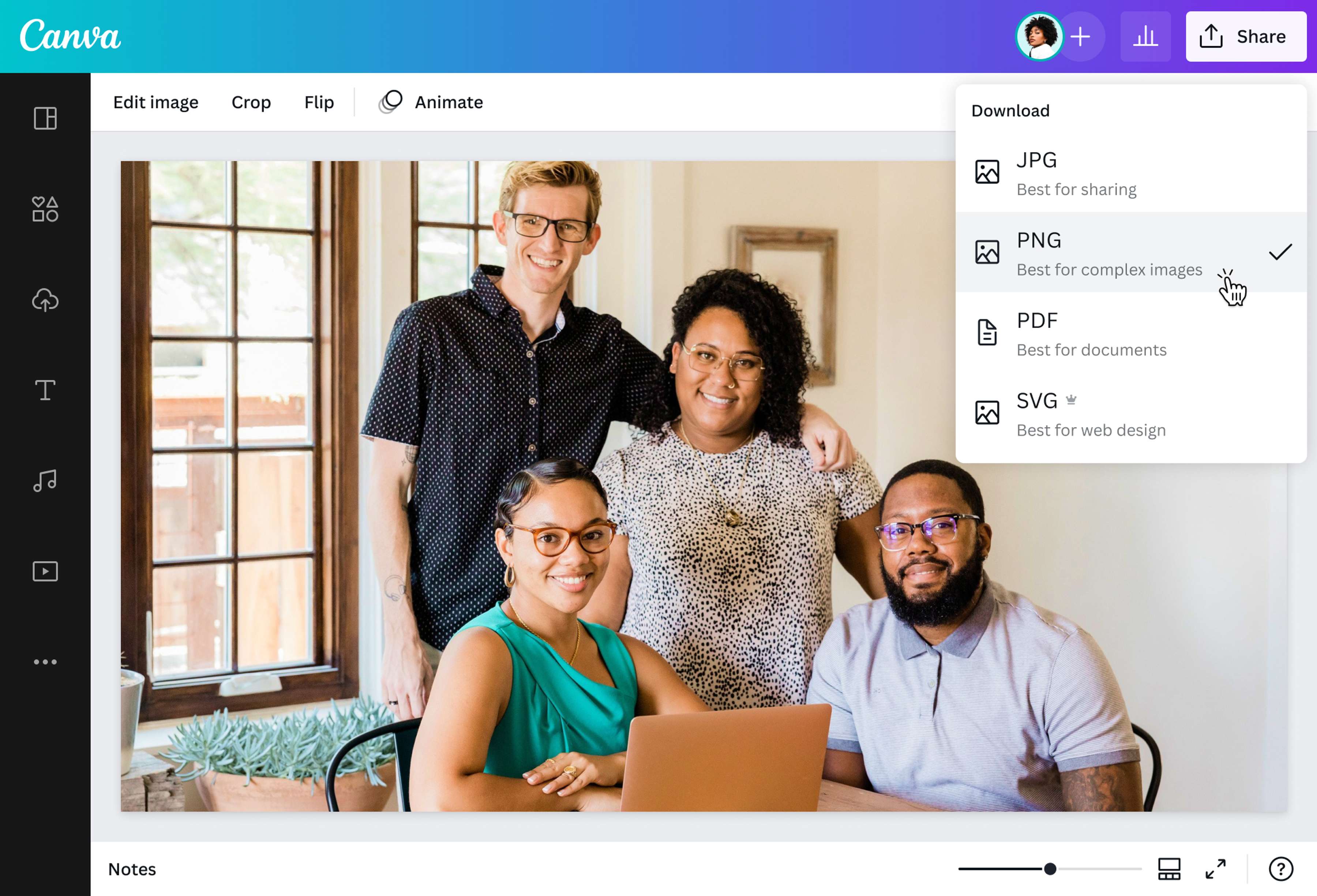
Terakhir, konversikan dari JPG ke PNG secara gratis dengan mengunduh desain Anda sebagai gambar PNG.
Dapatkan gambar yang tajam dan berkualitas tinggi
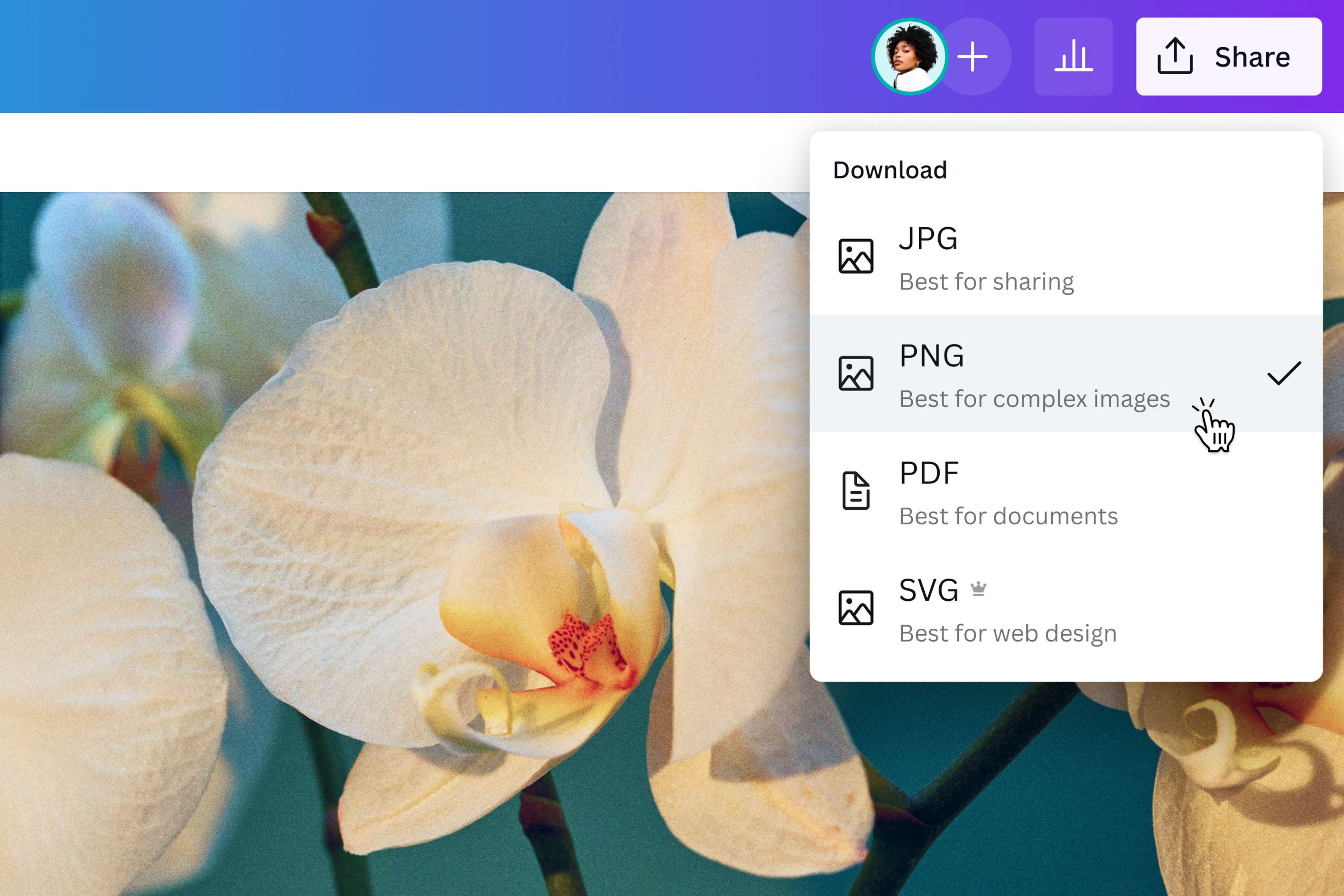
Ubah gambar JPG ke PNG agar warna, garis, dan detail kecilnya tidak makin pecah. JPG memakai kompresi lossy yang menurunkan kualitas setiap kali disimpan ulang, sedangkan format PNG bersifat lossless, jadi gambar tetap tajam meski diedit berkali-kali. Ukuran file PNG memang lebih besar. Kalau butuh file kecil, ubah balik PNG ke JPG atau kompres JPG.
Jika file JPG perlu diubah ke PNG, aset vektor juga bisa disiapkan dengan alat SVG converter untuk hasil desain yang lebih fleksibel.
Setelah membuat atau mengedit visual seperti mengubah jpg ke png, Anda juga bisa edit tulisan pada gambar agar teks pada gambar tetap mudah diperbarui.
Edit foto sebelum jadi PNG
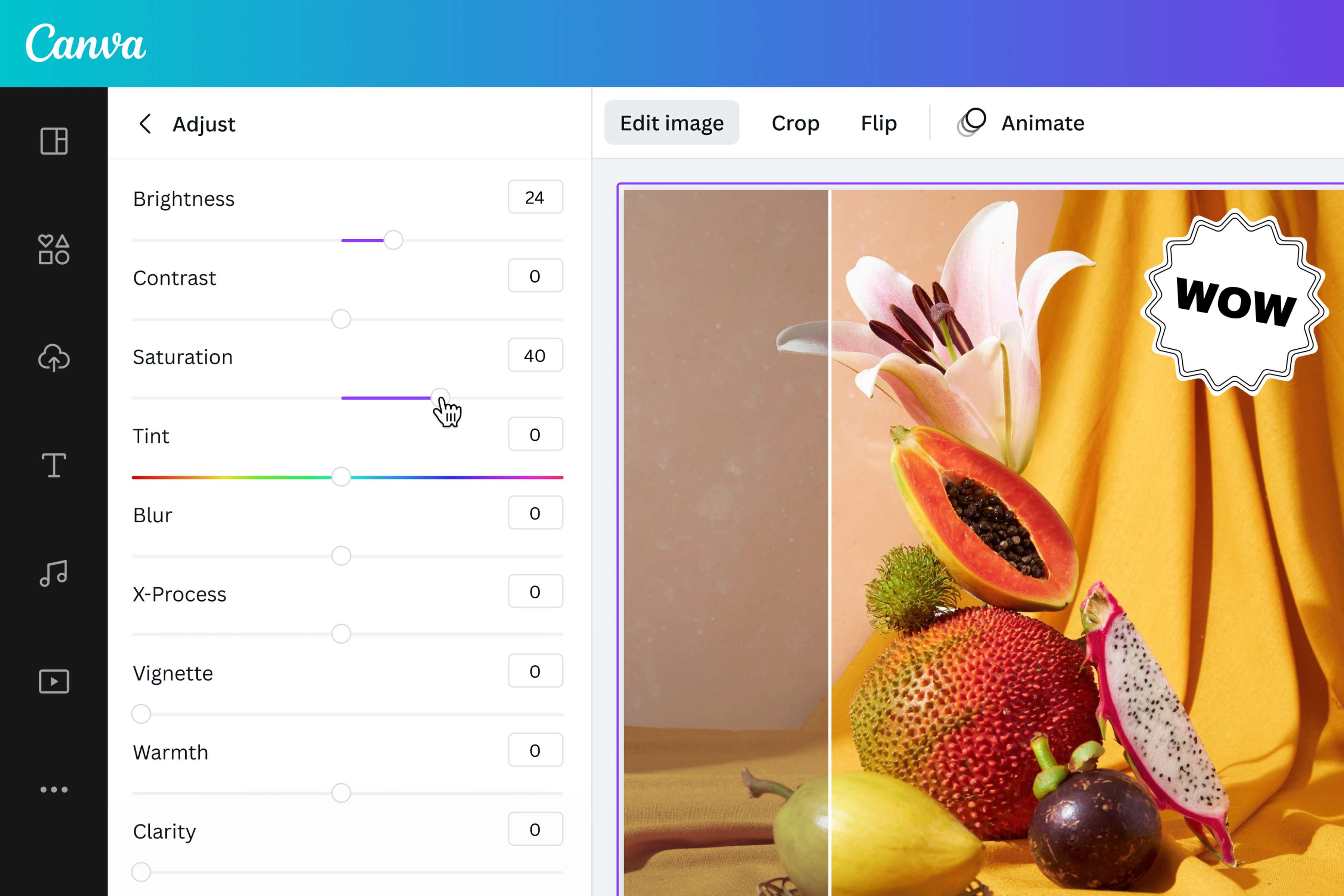
Lakukan lebih dari sekadar mengonversi JPG ke PNG. Ubah ukuran gambar, misalnya untuk stiker laptop, atau sesuaikan agar pas di media sosial dan platform online lainnya. Tambahkan filter, teks dengan font keren, serta ikon dan ilustrasi dari pustaka media Canva. Semua alat ini ada di editor foto yang sama untuk mengubah gambar biasa jadi siap dipakai.
Buat PNG transparan dari foto JPG
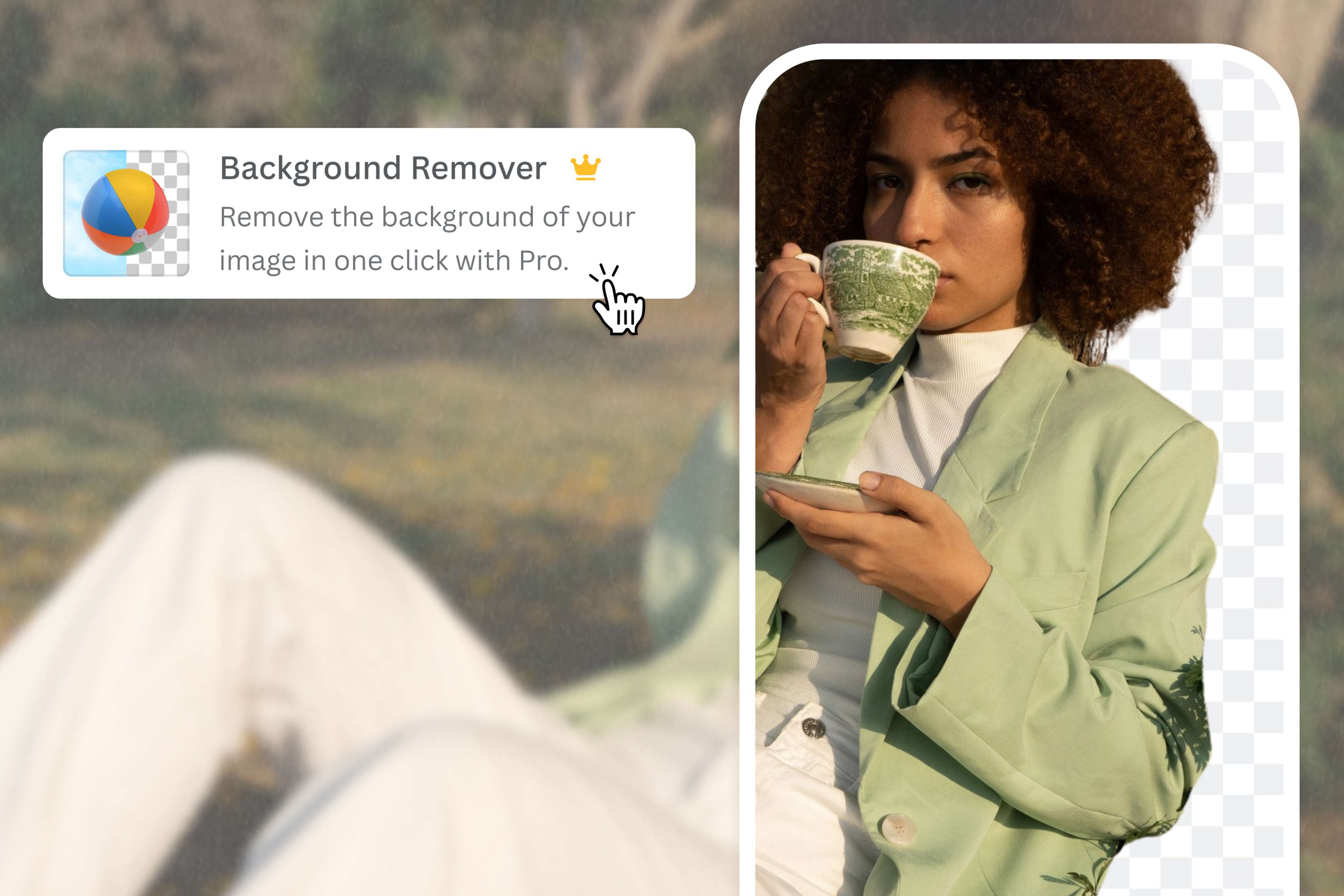
JPG tidak bisa menyimpan area tembus pandang, jadi mengubah formatnya saja tidak menghilangkan background. Hapus dulu latarnya dengan Penghapus Latar Belakang Canva dalam sekali klik, lalu unduh sebagai PNG dengan latar belakang transparan. Hasilnya pas untuk foto produk, stiker, atau logo PNG. Unduhan PNG transparan tersedia di paket berbayar.
Cara mengubah JPG ke PNG
Buka Canva
Buka Canva di browser atau aplikasi HP untuk memakai konverter JPG ke PNG kami. Mulai dari desain kosong atau template.Unggah gambar JPG Anda
Unggah file JPG dengan memilihnya dari perangkat atau menggunakan metode tarik dan lepas. Gambar harus diunggah ke editor dan siap untuk diunduh dalam format yang diinginkan.Edit dan sesuaikan
Modifikasi gambar sesuai keinginan Anda dengan alat bantu edit Canva yang mudah digunakan. Gunakan efek foto(terbuka di tab atau jendela baru) yang keren untuk mengatur suasana, tambahkan garis tepi(terbuka di tab atau jendela baru) dan bingkai untuk tampilan yang lebih menarik, atau jelajahi pustaka media kami untuk ikon, vektor, dan elemen desain yang dapat meningkatkan kualitas gambar Anda secara signifikan.Konversikan JPG ke PNG secara online
Setelah selesai mengedit, klik "Bagikan", lalu "Unduh" di sudut kanan atas editor. Pilih PNG sebagai jenis file untuk menyimpan PNG berkualitas tinggi. Jika latarnya sudah dihapus, centang "Latar belakang transparan" (paket berbayar).Bagikan gambar PNG
Bagikan gambar PNG yang baru saja dikonversi dengan beberapa cara. Tambahkan gambar PNG ke Canva Docs atau presentasi, publikasikan sebagai gambar, ilustrasi, gambar teks, atau simpan ke perangkat untuk diedit kembali tanpa harus khawatir kehilangan kualitas gambar.
Pertanyaan seputar ubah JPG ke PNG
- JPG (Joint Photographic Experts Group) memakai kompresi lossy, jadi ukuran file kecil tetapi sebagian detail dibuang. PNG (Portable Network Graphics) bersifat lossless, menyimpan semua data gambar hingga piksel terakhir, dan bisa menyimpan area tembus pandang. Karena itu PNG lebih tajam dan jernih, tetapi filenya lebih besar. Pakai JPG untuk foto yang dibagikan, PNG untuk logo, teks, dan grafis.